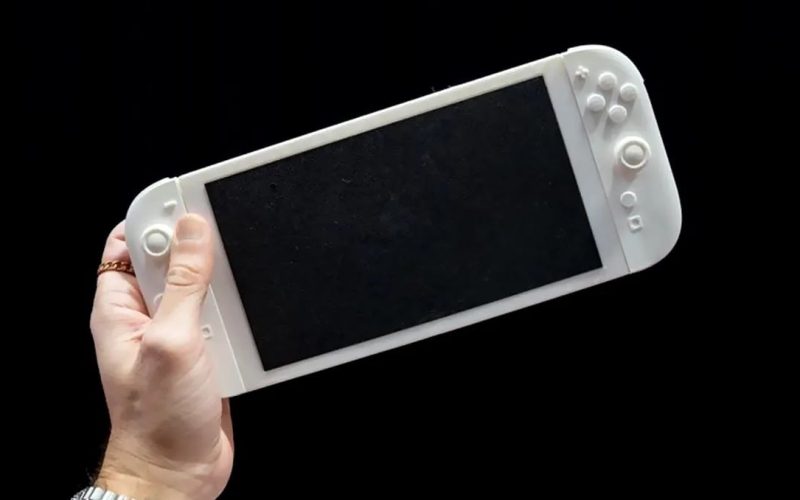
Nintendo Switch 2 aduce, în sfârșit, suport pentru redare 4K în modul docked, ceea ce transformă experiența de joc într-una mult mai clară, mai detaliată și mai plăcută vizual. Totuși, pentru a obține o imagine optimă pe televizorul tău, trebuie să configurezi consola și TV-ul astfel încât să profite de toate capabilitățile hardware. Rezultatul depinde atât de setările consolei, cât și de compatibilitatea cablului, de modul în care este configurat televizorul și, nu în ultimul rând, de modul în care jocurile sunt optimizate pentru 4K. Un ghid clar face diferența între o imagine obișnuită și una impecabilă.
Setările din Switch 2 care activează și optimizează rezoluția 4K
Primul pas este verificarea setărilor video din meniul consolei. În modul docked, Switch 2 comută automat la ieșirea de înaltă rezoluție, însă uneori este necesar să ajustezi manual parametrii. Intră în System Settings, apoi accesează TV Output. Aici vei găsi opțiuni precum Resolution, RGB Range, HDR (dacă este disponibil pe TV) și Match TV Settings.
Pentru o imagine 4K reală, selectează opțiunea 2160p. Dacă televizorul tău nu o recunoaște imediat, încearcă să dezactivezi temporar Match TV Settings și să reactivezi opțiunea după selectarea rezoluției dorite. Consola ar trebui să detecteze automat capacitățile device-ului, dar există situații în care anumite porturi HDMI de pe TV acceptă semnal 4K doar dacă sunt etichetate ca Enhanced sau dacă este activat modul corespunzător.
Switch 2 folosește cablul HDMI 2.1 din pachet, necesar pentru 4K la 60 Hz. Folosirea unui cablu mai vechi sau a unui adaptor de calitate inferioară poate limita consola la 1080p sau poate cauza fluctuații de imagine. De asemenea, modul HDR poate necesita ajustări suplimentare în funcție de compatibilitatea TV-ului, iar în unele jocuri poate afecta luminozitatea percepută dacă setările nu sunt calibrate corect.
Un alt element important este Output Range. Dacă observi culori prea estompate sau, dimpotrivă, prea contrastate, comută între Full și Limited până când găsești varianta care se potrivește cel mai bine televizorului tău. De regulă, Full este recomandat pentru majoritatea modelelor moderne, însă unele TV-uri procesează mai corect semnalul Limited.
Ajustări ale televizorului care influențează calitatea reală a imaginii 4K
Pentru un 4K autentic, televizorul trebuie configurat corect. Verifică dacă portul HDMI folosit este compatibil cu semnal 4K la 60 Hz. În meniul TV-ului, activează modul HDMI Enhanced sau HDMI Ultra HD Deep Color, în funcție de producător. Fără această activare, televizorul poate limita semnalul la un mod de compatibilitate care reduce claritatea.
Modul de imagine al televizorului joacă un rol critic. În general, modul Game este recomandat pentru a reduce input lag-ul și a dezactiva procesările inutile. Procesările precum Motion Interpolation, Noise Reduction sau Upscaling agresiv pot introduce artefacte în imagine sau pot crea un efect de „soap opera” nedorit. În plus, Game Mode păstrează cât mai fidel imaginea, fără să modifice intenția vizuală a jocului.
E important să verifici și setările pentru contrast, sharpness și culoare. Sharpness, dacă este setat prea mare, poate accentua zgomotul din imagine și poate face contururile nenatural de dure. Valoarea ideală pentru sharpness este de obicei între 0 și 10%, în funcție de modelul TV-ului.
Dacă televizorul tău suportă HDR, calibrările devin și mai importante. HDR trebuie activat manual pentru portul HDMI conectat la Switch 2. În jocurile compatibile, acesta oferă o lumină mai realistă, umbre mai profunde și culori mult mai dinamice. Unele televizoare oferă și opțiuni precum Tone Mapping sau Dynamic Contrast, care pot afecta rezultatul. Testează ambele variante pentru a vedea care oferă o imagine mai naturală în jocurile cu grafică complexă.
Factori suplimentari care influențează calitatea și stabilitatea imaginii
În afară de setările evidente, există câteva detalii mai puțin cunoscute care pot influența modul în care Switch 2 afişează 4K. Ventilația dock-ului, de exemplu, poate afecta performanța. Dacă sistemul se încălzește excesiv, consola poate reduce temporar frecvențele grafice, ceea ce duce la scăderea rezoluției dinamice în anumite jocuri.
Conexiunea dintre dock și TV trebuie să fie stabilă. Folosirea unui switch HDMI sau a unui soundbar ca intermediar poate, în unele cazuri, limita semnalul la 4K 30 Hz. Dacă întâmpini asemenea probleme, conectează Switch 2 direct la portul HDMI principal al televizorului.
În final, trebuie să ții cont că nu toate jocurile rulează în 4K nativ. Multe folosesc rezoluție dinamică sau upscaling inteligent pentru a menține performanța, lucru foarte obișnuit pe console. Aceasta nu înseamnă că imaginea nu va arăta excelent, ci doar că modul în care 4K este atins poate varia de la un titlu la altul.
Switch 2 pune la dispoziție capabilități grafice mult îmbunătățite, iar imaginea 4K poate arăta spectaculos dacă atât consola, cât și televizorul sunt configurate corect. Ajustările potrivite ale setărilor din meniu, utilizarea cablurilor compatibile și calibrarea modului Game pe TV contribuie la o experiență stabilă, clară și fidelă intenției artistice a jocurilor. În modul docked, consola își arată adevăratul potențial, iar imaginea 4K devine un element esențial al noului nivel de performanță grafică.