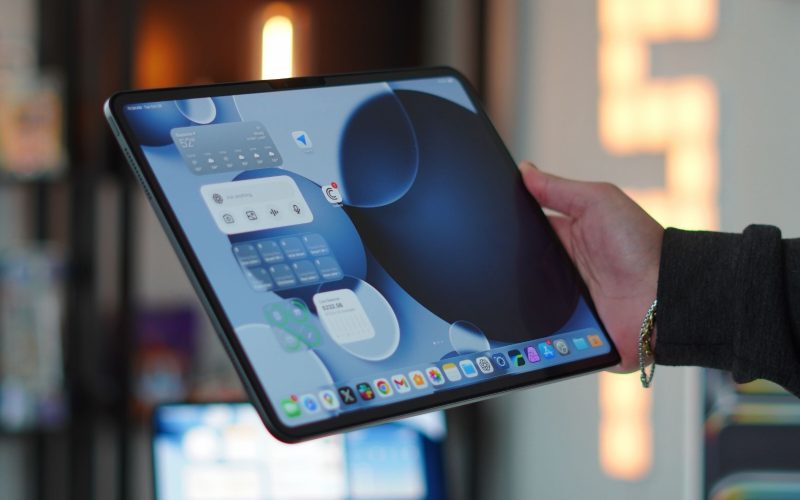
iPadOS a evoluat considerabil în ultimii ani, transformând iPad-ul dintr-o simplă tabletă într-un dispozitiv potrivit pentru muncă, productivitate și multitasking avansat. O parte importantă a acestei transformări vine din suportul excelent pentru trackpad și tastatură, care îi permite tabletei să funcționeze foarte asemănător cu un laptop. Gesturile intuitive, scurtăturile rapide și posibilitatea de a personaliza modul în care interacționezi cu interfața fac ca lucrul pe iPad să devină mult mai eficient. Însă aceste opțiuni trebuie configurate corect pentru a beneficia cu adevărat de fluiditatea introdusă de iPadOS.
Setări esențiale pentru gesturile de trackpad în iPadOS
Pentru început, conectarea unui trackpad – fie cel din Magic Keyboard, fie unul wireless – deschide o serie de gesturi care imită experiența de pe macOS. iPad-ul nu afișează un cursor clasic, ci unul adaptiv, care se transformă în funcție de elementele pe care le atingi. Totuși, comportamentul acestui cursor poate fi personalizat în detaliu.
Intră în Settings, apoi în General și atinge Trackpad. Aici poți ajusta viteza cursorului, care influențează modul în care se deplasează pe ecran. O viteză prea mare poate îngreuna interacțiunea, în timp ce una prea mică poate încetini navigarea. În aceeași secțiune poți activa sau dezactiva gesturile de navigare: scroll cu două degete, comutarea între aplicații prin glisări suplimentare și accesarea ecranului principal cu un gest simplu.
Gesturile sunt create pentru a minimiza atingerea ecranului. De exemplu, glisarea în sus cu trei degete deschide multitasking-ul, în timp ce o glisare laterală îți permite să comuți rapid între aplicațiile recente. În aplicațiile de tip editor text sau browser, trackpad-ul ajută la selecția precisă a textului și la mutarea cursorului exact acolo unde ai nevoie, lucru dificil de realizat prin atingere directă.
Dacă folosești un trackpad mai avansat, precum Magic Trackpad, vei observa și suport pentru clicuri multiple și gesturi suplimentare. Toate acestea pot fi activate sau dezactivate în funcție de preferințele tale, astfel încât modul de navigare să fie cât mai confortabil.
Cum personalizezi scurtăturile de tastatură pentru a lucra mai rapid
O tastatură conectată la iPad transformă modul în care folosești sistemul de operare, iar iPadOS oferă un set generos de scurtături în stil desktop. Apăsând lung tasta Command în orice aplicație vezi lista scurtăturilor disponibile, însă multe dintre ele pot fi personalizate pentru a se potrivi fluxului tău de lucru.
În Settings, accesează Keyboard și intră în secțiunea Keyboard Shortcuts. Aici poți modifica combinațiile implicite sau poți dezactiva unele dintre ele dacă îți creează confuzie. Printre cele mai utilizate scurtături se numără Command + H pentru a merge la ecranul principal, Command + Tab pentru a comuta între aplicații, Command + Space pentru căutare și Command + Shift + 3 sau 4 pentru capturi de ecran.
În aplicațiile de productivitate, scurtăturile permit navigarea rapidă prin documente, formatări instantanee și gestionarea ferestrelor în modul Stage Manager. Pentru utilizatorii care lucrează intens pe iPad, modificarea acestor scurtături poate reduce semnificativ timpul pierdut pe acțiuni repetitive.
O funcție utilă introdusă în versiunile recente ale iPadOS este posibilitatea de a crea propriile combinații pentru anumite comenzi din accesibilitate, cum ar fi activarea lupelor, comutarea contrastului sau alte opțiuni utile în activitățile de editare. În plus, dacă folosești aplicații terțe, multe dintre ele includ suport pentru scurtături personalizabile, ceea ce îți permite să adaptezi interfața la exact ceea ce ai nevoie.
Optimizarea gesturilor și scurtăturilor pentru multitasking și lucru avansat
Multitasking-ul pe iPadOS a devenit mult mai intuitiv datorită gesturilor și scurtăturilor bine integrate. Cu un trackpad, poți controla ferestrele folosind glisări ușoare, iar prin gesturi specifice poți activa Split View, Slide Over sau modul Stage Manager. Aceste funcții sunt vitale pentru oricine lucrează cu mai multe aplicații simultan.
Pentru Switch View sau gestionarea ferestrelor, iPadOS recunoaște gesturile extinse cu trei sau patru degete. De exemplu, poți reveni rapid la ecranul principal sau poți naviga între aplicații în mod fluid, fără să ridici mâinile de pe tastatură și trackpad. În contextul lucrului de birou, aceste gesturi se transformă în economii reale de timp și efort.
Scurtăturile de tastatură pot accelera activarea ferestrelor secundare, comutarea în modul de editare, administrarea fișierelor din Files sau trimiterea rapidă a conținutului prin AirDrop. Dacă setezi corect combinațiile preferate, poți reduce enorm numărul interacțiunilor tactile necesare pentru task-uri complexe.
Pentru cei care folosesc iPad-ul în mod creativ – editare foto, desen, scriere profesională – gesturile și scurtăturile devin un instrument indispensabil. În aplicațiile de grafică, trackpad-ul oferă control fin asupra zoom-ului și al pan-ului, iar scurtăturile de tastatură permit schimbarea rapidă a uneltelor și gestionarea straturilor din proiectele complexe.
Gesturile de trackpad și scurtăturile de tastatură au transformat utilizarea iPad-ului într-o experiență mult mai apropiată de cea a unui laptop, oferind o eficiență crescută și un control mult mai precis. Personalizarea acestora în funcție de stilul tău de lucru te ajută să navighezi mai ușor, să lucrezi mai rapid și să profiți pe deplin de capabilitățile iPadOS. Ajustarea lor corectă nu doar simplifică interacțiunea cu interfața, ci îți oferă acces instant la funcții esențiale, făcând ca fiecare acțiune să fie mai fluidă și mai intuitivă.